ラベル Ubuntu の投稿を表示しています。 すべての投稿を表示

2012年10月31日水曜日

バックアップサーバーを構築

バックアップサーバーの概要

  • 本体のサーバーからレプリケーションをする(mysql)
  • 毎日1回ダンプする
  • ダンプファイルはzipに変換し一週間分貯め古いモノから削除
  • autosshで切れても自動で接続する
  • サーバーが止まっても起動時にトンネルを自動で掘る
  • サーバーはubuntu1(マスター)とubuntu2(スレーブ)とする(両方VPSで違うサーバー)
1、sshの設定

スレーブ側からマスターへログイン出来るようにする
http://www.oiax.jp/rails3book/public_key.html(ssh公開鍵の設置方法)
スレーブ側からマスターへトンネルを貼る
autossh -M 10002 -f -N -L 23306:マスターIP:3306 ログインユーザー@マスターIP
(autosshは接続が切れた場合自動でつなげてくれるもの)
mysql -h 0.0.0.0 -P 23306 -u root(マスターのmysqlにログイン)
エラー発生
Lost connection to MySQL server at 'reading initial communication packet', system error: 0
my.confに以下を記入
bind-address            = 0.0.0.0

2,レプリケーションの設定(マスター)

my.confの設定
vi /etc/mysql/my.cnf
server-id = 1
log-bin = mysql-bin
replユーザーの作成
GRANT REPLICATION SLAVE ON *.* TO repl@% IDENTIFIED BY '';
テーブルをロックして実行
>FLUSH TABLES WITH READ LOCK;
>SHOW MASTER STATUS;
+-----------------------+----------+------------------+----------------------+
 | File                             | Position| Binlog_Do_DB| Binlog_Ignore_DB |
+-----------------------+----------+------------------+----------------------+
 | mysql-bin.000003 |      256   |                             |                                   |
+-----------------------+----------+------------------+----------------------+
1 row in set (0.00 sec)
テーブルロック解除
UNLOCK TABLES;

3,レプリケーションの設定(スレーブ)

my.confの設定
vi /etc/mysql/my.cnf
server-id = 2(マスターと違う数字)
log-bin = mysql-bin
レプリケーション先指定
CHANGE MASTER TO
MASTER_HOST='127.0.0.1',
MASTER_PORT=23306,
MASTER_USER='repl',
MASTER_PASSWORD='',
MASTER_LOG_FILE='mysql-bin.000003',
MASTER_LOG_POS=256;
先ほどのステータスで確認したファイルとポジションを記入
レプリケーションのステータス確認
SHOW SLAVE STATUS\G
ここが
Slave_IO_RunningがYes
Slave_SQL_RunningがYes
となればOK
レプリケーションの開始
START SLAVE;
何か一つ増やして中身をお互い確認し変更が同じであればOK

4,システム起動時にトンネルを掘る

/etc/rc.localに追記すればシステムが起動した際に実行してくれる
先ほどのautosshのコマンドをフルパスで、他ユーザーを指定するならば
sudo -u ユーザー名を追加

5,cronスクリプトでダンプを行う設定


SHELL=/bin/bash
PATH=/sbin:/bin:/usr/sbin:/usr/bin
#MAILTO=root
MAILTO=""
HOME=/

# run-parts
0 4 * * * root/シェルファイル名.sh

上から5行を追加することでメールを送る必要がなくなる。
(最初にpostfixがインストールされていない為に実行されなかったので追記)
この内容であれば毎日午前4時にシェルが実行される

6、実行シェルの記述
以下を参考に。
http://d.hatena.ne.jp/alexam/20120609/1339228291

以上。結構こういうの頻繁に使いそうな予感・・・

2012年10月10日水曜日

postfixとrails

初めてこのサーバーでメールを送ろうと思った際に簡単なセットアップだけメモ

まずはサーバーでインストールをします。

# apt-get install -y postfix

よく分からないからとりあえず再スタート(動いているかの確認)
# /etc/init.d/postfix restart
Stopping Postfix Mail Transport Agent: postfix.
Starting Postfix Mail Transport Agent: postfix.
次にテスト〜
$ mailx memo@example.com
subject: test
test
cc:
シフトDで終了
とりあえずサーバーではこれだけにして、
 Railsで設定を以下のようにする。

enviroments/production
config.action_mailer.default_url_options = { :host => "example.com" }
config.action_mailer.smtp_settings = { :enable_starttls_auto => false }

developementでもテストしたい場合は同じようにdevelopmentにも設定。
ログで確認をする。

以上でとりあえずメールが届きました〜

2012年7月26日木曜日

nginxでrailsのpublic内を取得する方法

ローカルではできたのに、サーバーに上げたら見えなくなったのでメモ


root /var/www/hoge/current/public;

---省略---

 if (!-f $request_filename) {
    proxy_pass http://hoge_server;
}


重要なのは下の部分を追加するということ!

2012年7月9日月曜日

Ubuntu12.04ーランチャーの項目削除!

 クラッシックタイプで上のランチャーの項目を削除したい場合の方法は・・・

Alt + 右クリック!!

2012年7月5日木曜日

Ubuntu-ATOK3の枠を消す方法

ATOKを入れて目障りな左下の枠を消す方法!
# cd /etc/X11/xinit/xinput.d
# vi iiimf
その中の一番下に
/opt/atokx3/sample/iiimf_status_hide
を記入する よって以下のようになる
XIM=iiimx
XIM_PROGRAM=/usr/bin/iiimx
XIM_ARGS=-iiimd
GTK_IM_MODULE=iiim
QT_IM_MODULE=xim

if [ "$lang_region" = "ja_JP" ] ; then
  export HTT_DISABLE_STATUS_WINDOW=t
  export HTT_GENERATES_KANAKEY=t
  export HTT_USES_LINUX_XKEYSYM=t
  export HTT_IGNORES_LOCK_MASK=t
  export JS_FEEDBACK_CONVERT=t
fi

/opt/atokx3/sample/iiimf_status_hide
これで僕は解決されました!

2012年2月2日木曜日

Virtualbox内のUbuntu-serverにローカルのUbuntu11.10からsshでアクセス

今回はUbuntu11.10上のVirtualbox内のUbuntu-serverにUbuntu11.10からsshでアクセスしてみました。

まずは「設定」→「ネットワーク」→「アダプタ1」→「割り当て」→「NAT」にして「高度」を展開します。
「ポートフォワーディング」をクリックします


次にプロトコルTCP、「ホストポート」を「2222」にし「ゲストポート」を「22」と設定します。


あとは公開鍵を設定するのですが、なかなかこのままでは難しいので簡単な方法として・・・

DropBoxを使用すると簡単です!!

公開鍵を「public」内に保存します。dropbox内でそのファイルを右クリックし「dropbox」から「パブリックリンクのコピー」を選択しテキストエディターか何かに貼り付けます。

するとhttp://dl.dropbox.com/u/xxxxxxxx/id_dsa.pub
という形のURLになります。

そしてゲストubuntu内で

$ wget http://dl.dropbox.com/u/xxxxxxxxx/id_dsa.pub

とし、あとは

$ mv id_dsa.pub authorized_keys

とすればOKです

んで、ホストubuntu内で

$ sudo ssh -p 2222 -l wataru localhost

これで繋がるはずです!!

Ubuntu-server10.04LTSのインストール

Ubuntu-server10.04LTSのインストール手順をまとめてみました。


英語でいきます。


一番上のインストールをクリック

言語はEnglishでいきます


国は日本がないので仕方なくUnited statesにしました。

キーボードレイアウトは手動でいくのでNoです


日本語キーボードがいいのでJapanです。


レイアウトがよく分からないから一番上で
次の画像が消えちゃったので画像はないですが、
サーバーに割り当てるホスト名を入力します。

タイムゾーン設定です。Asia/Tokyoになっているのを確認します。


パーティションはお任せとしてこのままいきます。


新しいパーティションを書き込んで良いかの確認です。


設定されたLVMボリュームに割り当てる容量を入力。デフォルトでいきます。


パーティションの最終確認です。これで良ければYesを選択します。


ユーザーアカウントの設定をします。まず最初にフルネームを入力します。ここで設定したユーザーがデフォルトの管理者ユーザーとなります。


次にユーザー名です。


次にパスワードです。これの後に確認用もでてきます。


ディレクトリーを暗号化するかどうかです。


プロキシを使う場合は入力します。


システムの自動更新です。今回はNoです。一番上を選択


必要なソフトウェアのインストールです。必要ないので、そのまま次へ


GrubブートローダをMBRに書き込んでよいかの確認なので「Yes」を選択します。


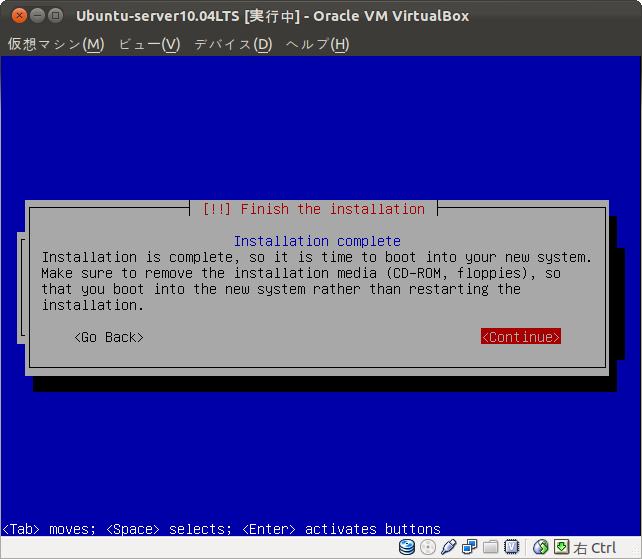
インストール完了です。

その後に出てくる画面で、loginできればOKです。!!

Virtualboxを使用してみる・・・

Ubuntu11.10のVirtualboxを使ってみました。
手順をメモっておきます。


ここまで出来たら次はイメージファイルを選択し起動と 同時にインストールを開始させる


以上です。これは簡単ですね。

VMwarePlayerにUbuntu-server10.04LTSをインストール

Ubuntu11.10-64bitの上のVMwarePlayerにUbuntu-server10.04LTSをインストールしてみました。「Create a New Virtual Machine」をクリック


同意します。


あらかじめダウンロードしてあるイメージファイルを選択します。


ユーザー名とパスワードを名前を決めます。Ubuntu-serverにログインする為のものです。


VirtualMachineの名前を決めます。


HDDの容量を決めます。任意で。こんなに入らないけど・・


Finishの前にカスタムしないと後で直せません。先に「Cusomize Hardware」を選択してメモり等をカスタムしましょう。

ここをしっかりやらないと後で面倒です。Finishをクリックすると自動でインストールしてくれちゃいます。

以上です。

2012年1月31日火曜日

VMwarePlayerをUbuntu11.10にインストール

Ubuntu11.10-64bitにVMwarePlayerをインストールしてみました。
手順を残しておこうと思います。

まずはダウンロードします。こちらからダウンロードします
名前とメールアドレスを入れて続行し、登録します。


次にインストールです。 まず
$ sudo bash VMware-Player-4.0.2-591240.x86_64.bundle

でインストールを開始します。


以上でVMwarePlayerのインストールは完了です。
アプリケーション→システムツールにVMwarePlayerがあることを確認して下さい。